Opti'Gaming.GG calcule l'égalisation de ton casque, installe la chaîne audio compétitive, ouvre les ports de ta box, optimise Windows — et te dit tout ce qu'il fait. Gratuit, sans compte, rien ne quitte ton PC.
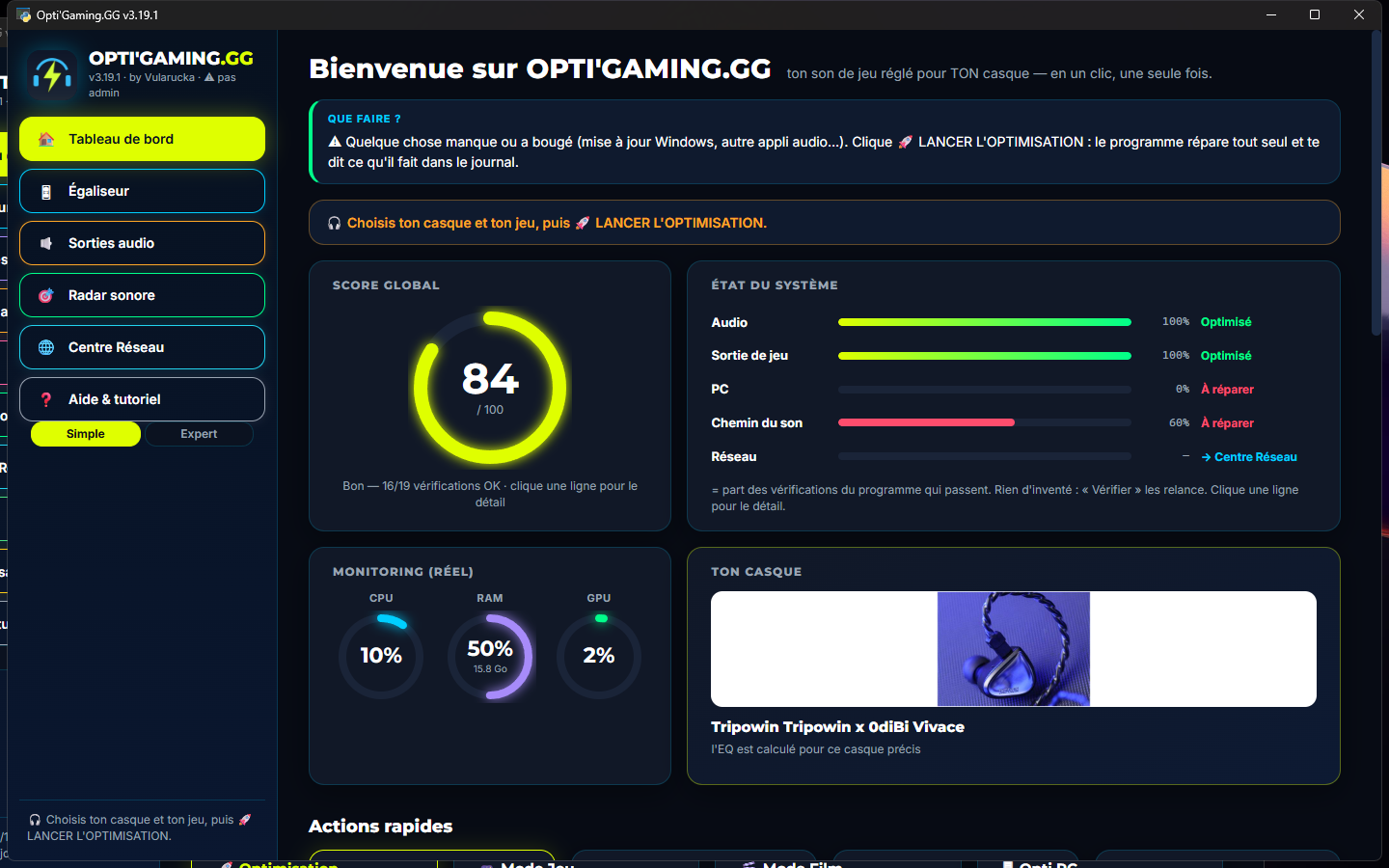
Un seul fichier, OptiGamingGG.exe. Il demande les droits administrateur (obligatoire pour installer la chaîne audio de Windows). Aucune installation à faire toi-même : Equalizer APO, HeSuVi, ReaPlugs et le pack audio sont embarqués.
Tape le nom de ton casque (6 000 modèles mesurés, bases publiques AutoEq / squig.link) et choisis ton jeu. Le programme calcule l'EQ qui amène TON casque à la cible du jeu — pas un préréglage générique.
« Lancer l'optimisation » installe ce qui manque, écrit la chaîne audio, règle la sortie Windows, ouvre les ports du jeu sur ta box, applique les réglages PC sûrs. Le journal te montre chaque action. Tu ne reviens que si tu changes de casque ou de jeu.
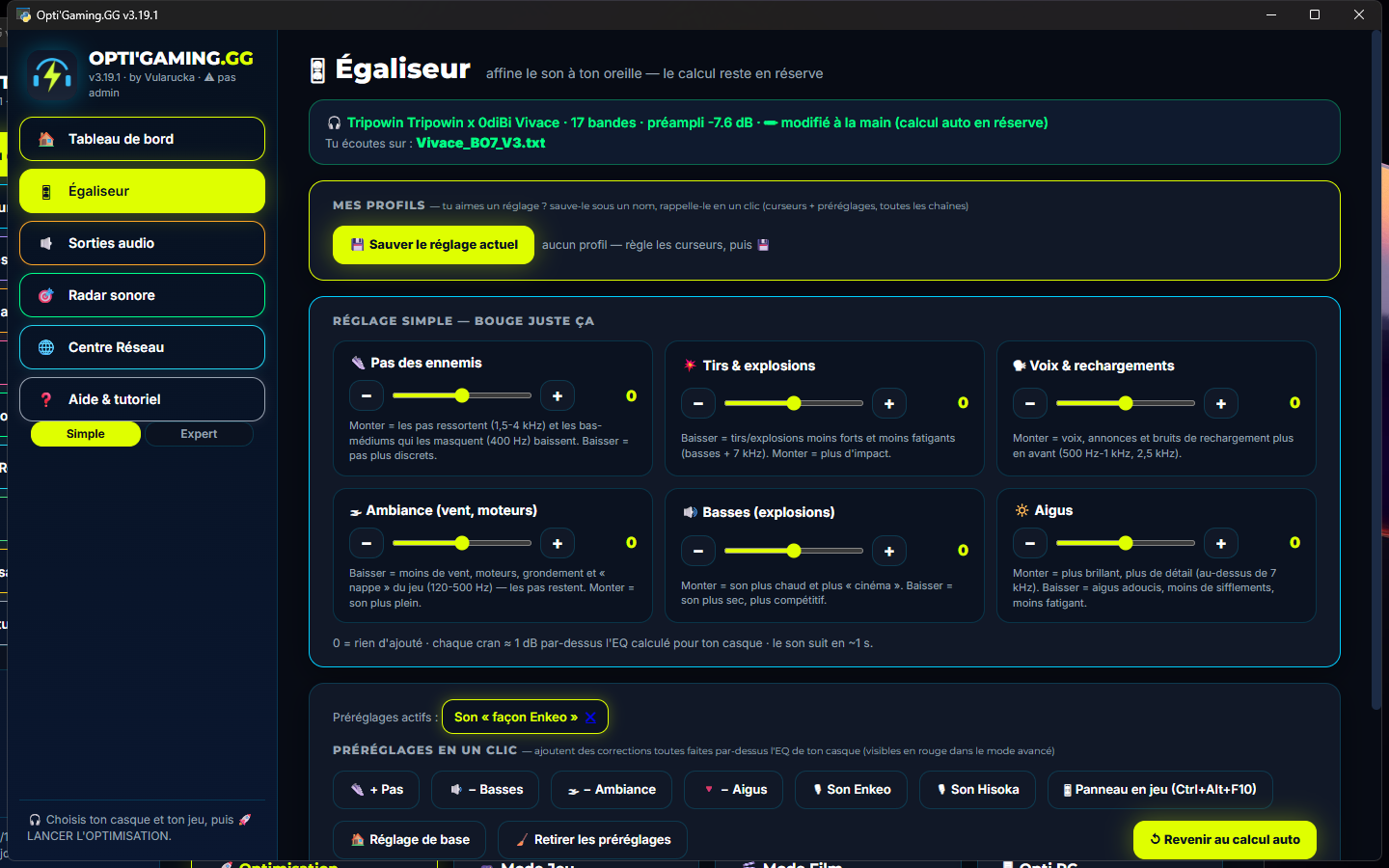
« Pas des ennemis », « Tirs & explosions », « Voix », « Ambiance », « Basses », « Aigus » : six curseurs, effet en une seconde, sans rien relancer. Chaque zone de fréquences dit ce qu'elle contient dans le jeu.
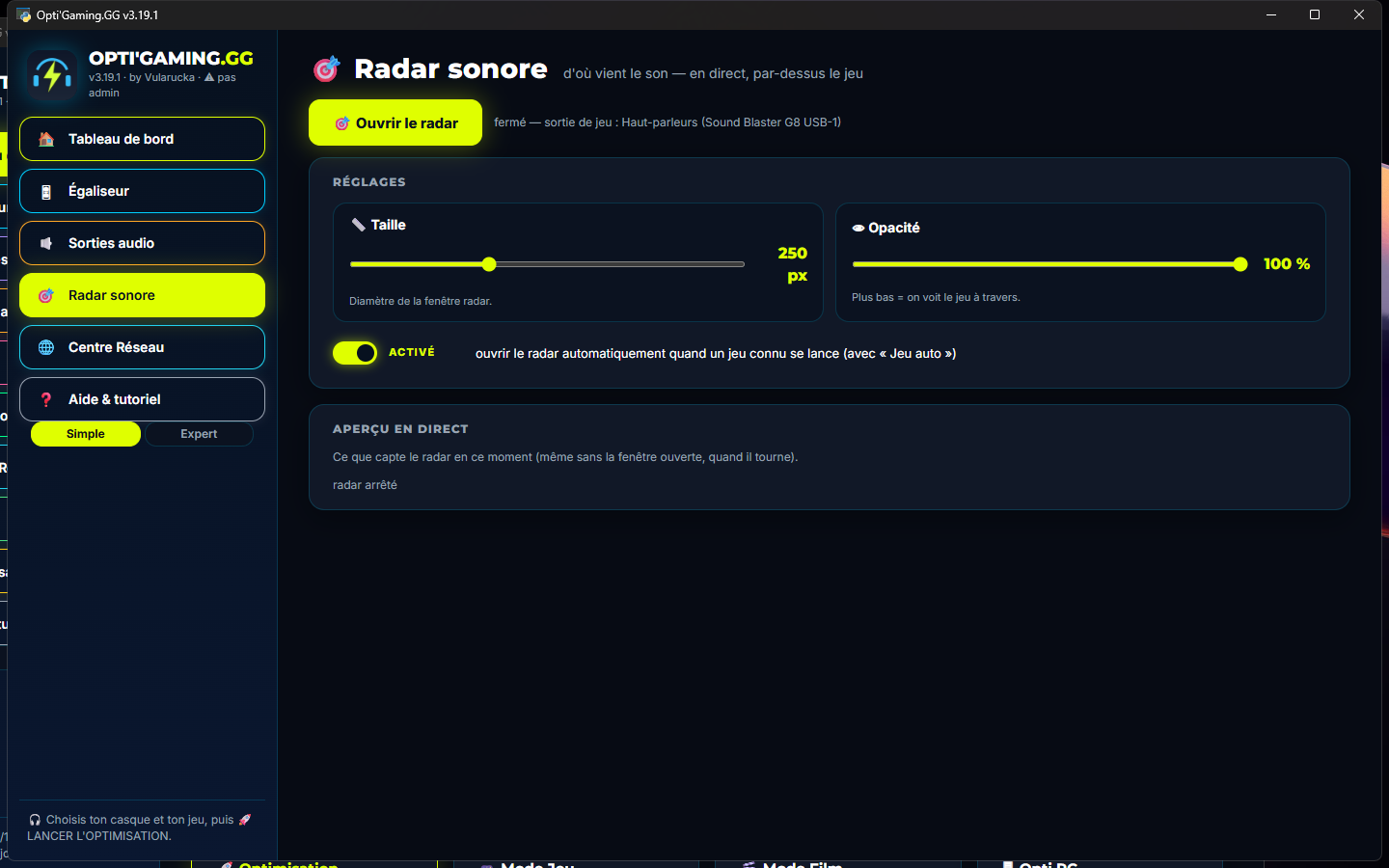
Une fenêtre ronde par-dessus le jeu. Elle écoute les 8 canaux du jeu avant tout traitement et montre la direction des sons.
Le programme sait sur quelle sortie le jeu joue et vérifie, pendant la partie, que la chaîne est bien dessus. Il te prévient si ce n'est pas le cas.
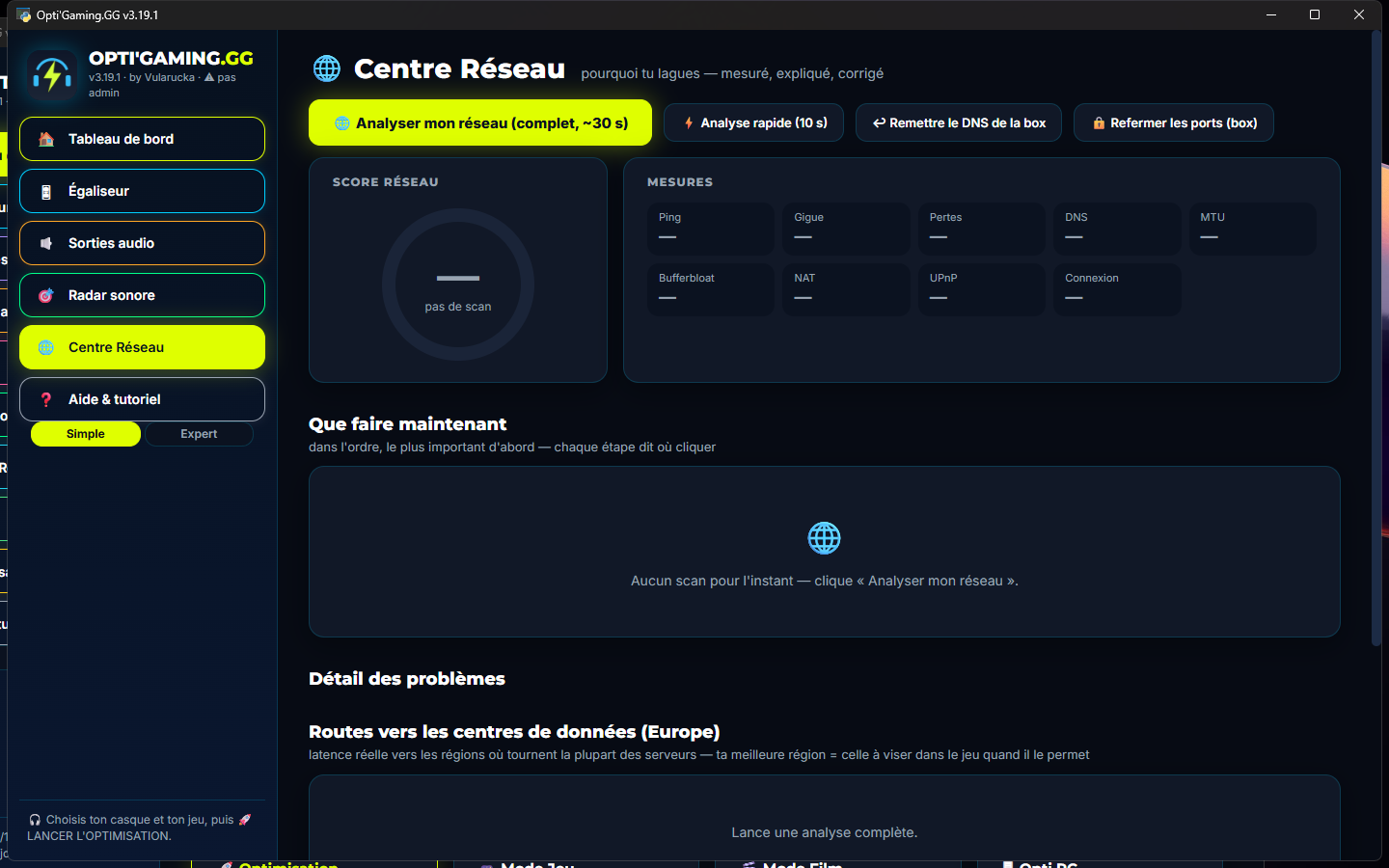
Ping, gigue, pertes, DNS, MTU, NAT, ports de la box, bufferbloat, routes vers les serveurs d'Europe : tout est mesuré depuis ton PC, rien ne passe par un serveur tiers.
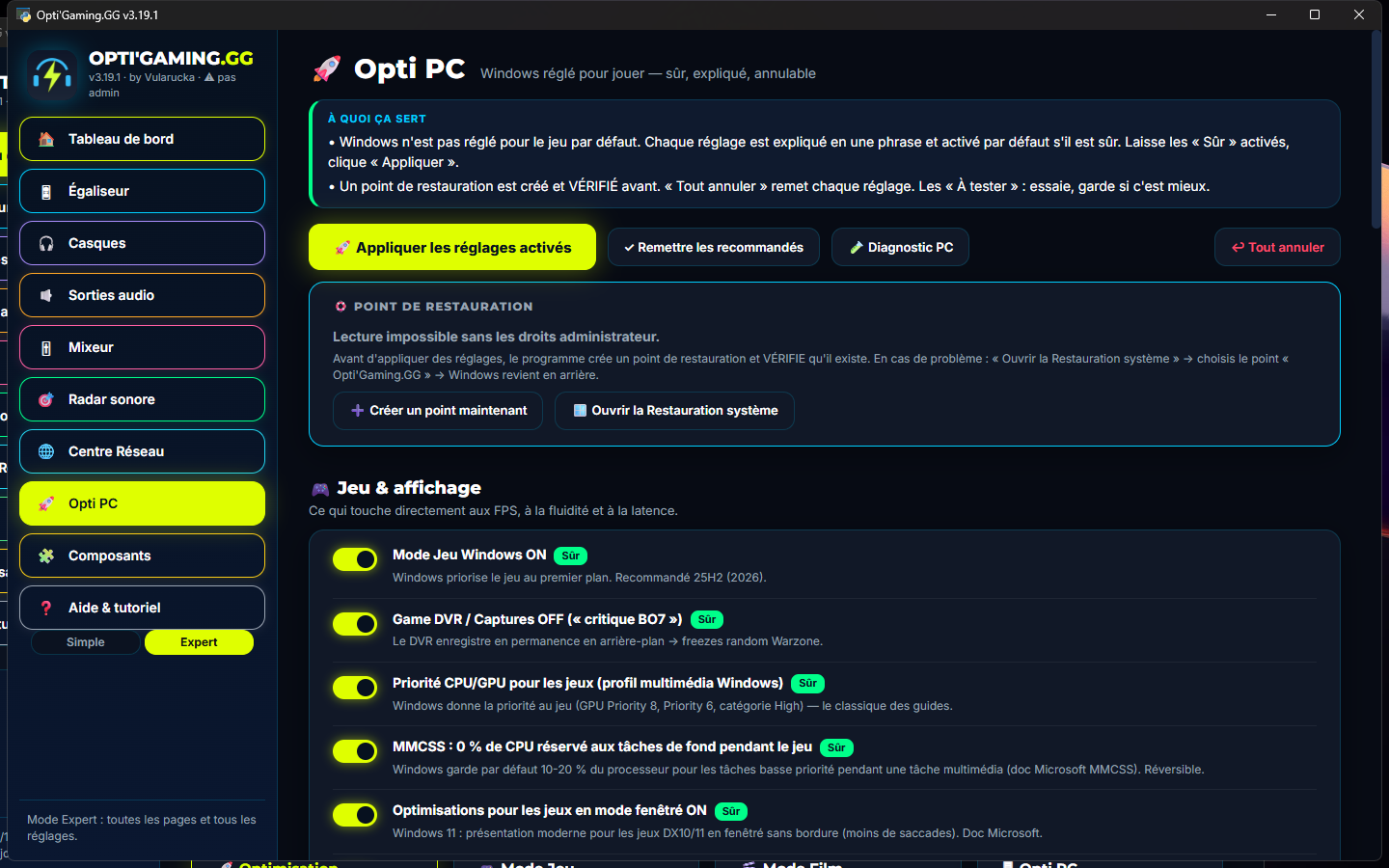
25 réglages expliqués un par un, cochés seulement s'ils sont sûrs, point de restauration avant. Santé du PC, applis au démarrage, vibrance de l'écran.
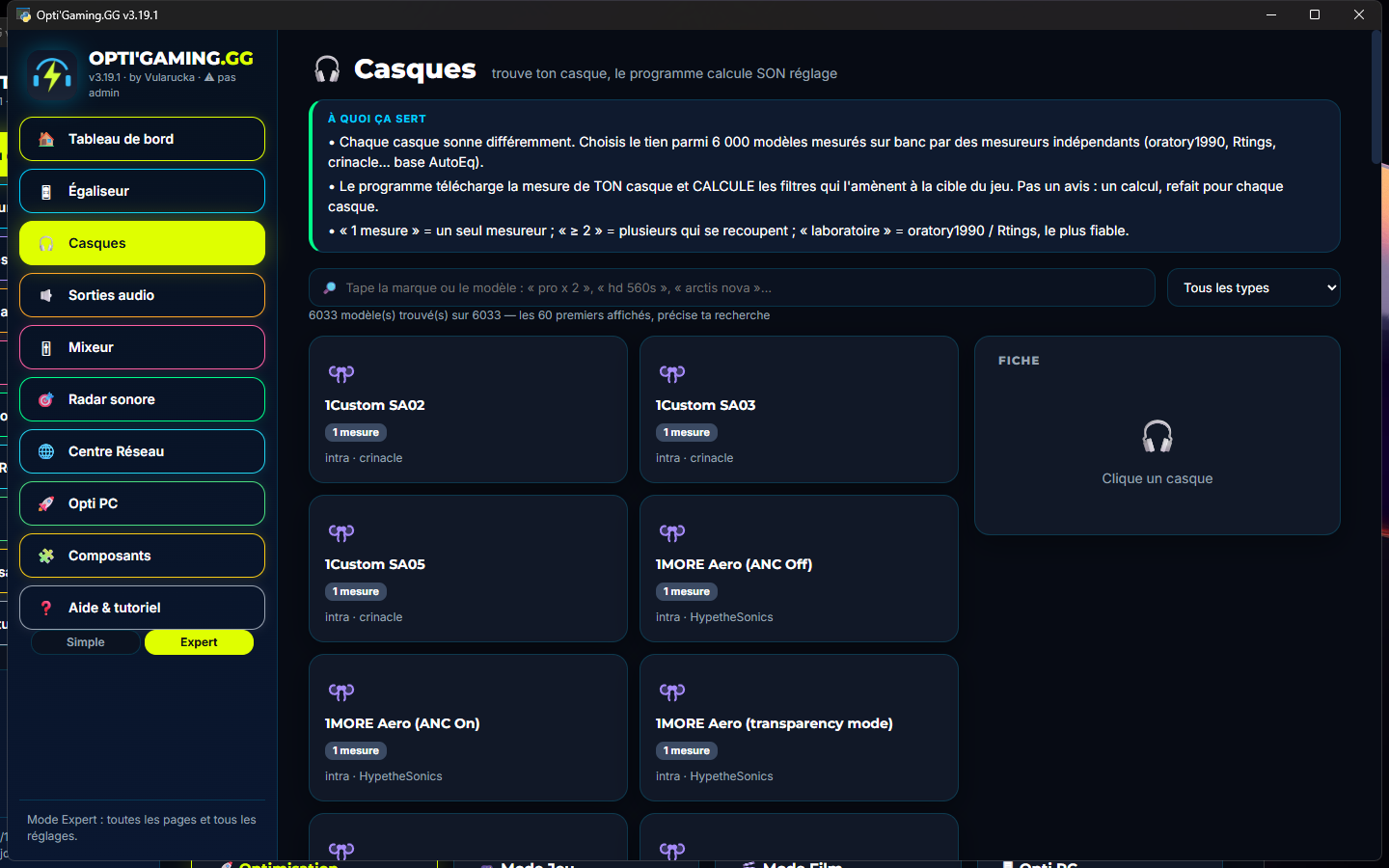
Tape une marque ou un modèle : le programme trouve la mesure, indique qui l'a mesuré et avec quel banc, et calcule l'EQ. Aperçu avant d'appliquer.
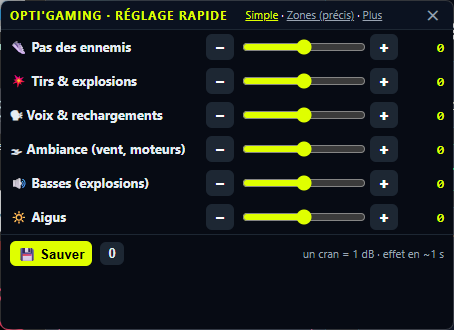
Les curseurs, les zones précises, les préréglages et la couleur de l'écran dans une petite fenêtre déplaçable. Ctrl+Alt+F10
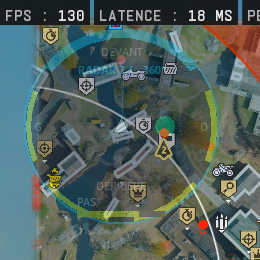
Juste le cercle, translucide, où tu veux sur l'écran. Vert = pas confirmé, rouge = coup isolé. Ctrl+Alt+F12
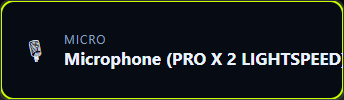
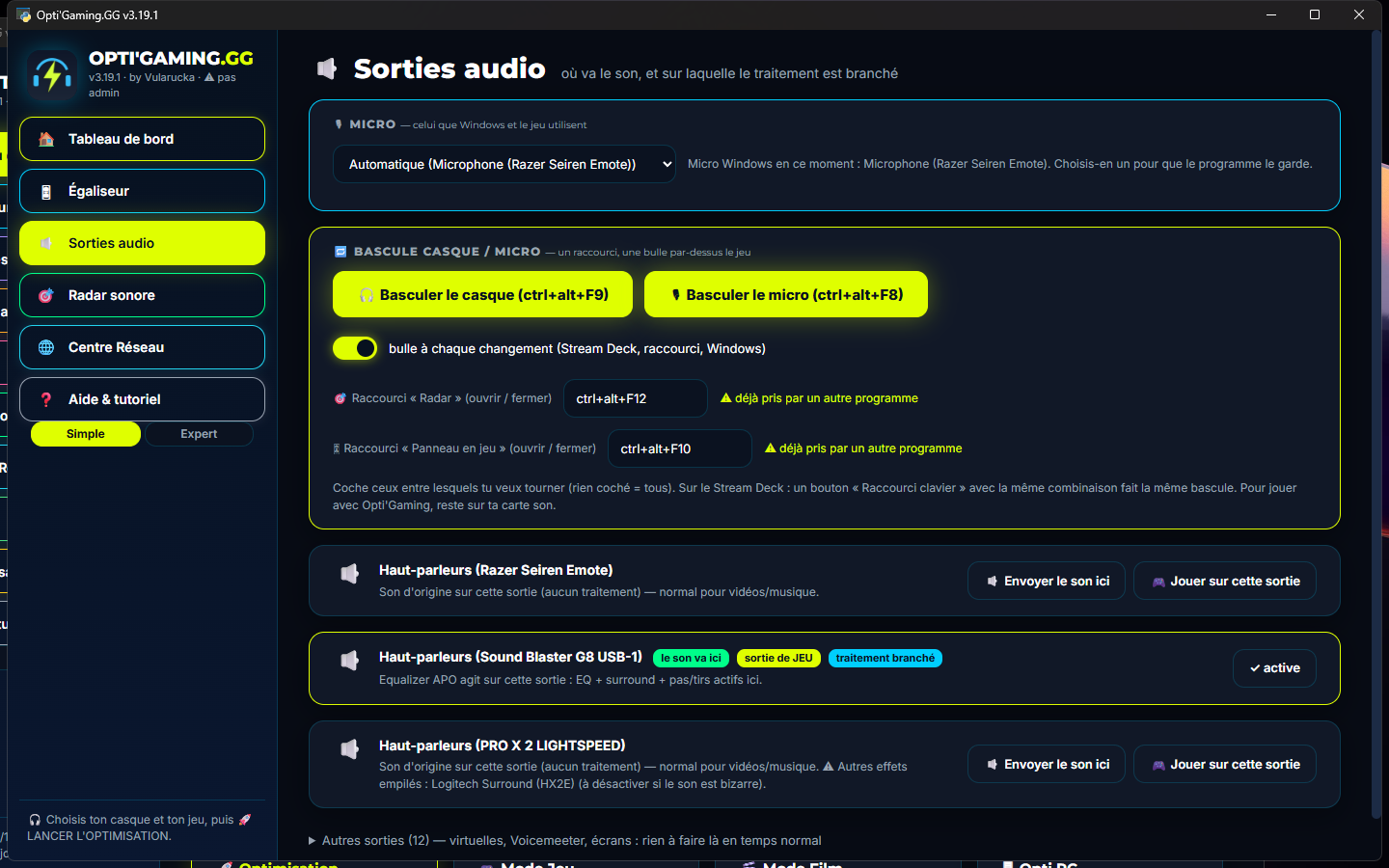
Casque ou micro changé ? Une bulle 2 secondes en bas à droite te le dit, quel que soit le logiciel qui a basculé.
Les composants installés (Equalizer APO, HeSuVi, ReaPlugs) viennent de leurs sources officielles, signatures et empreintes vérifiées. Mises à jour automatiques du programme, du pack audio et de la base de savoir (nouveaux jeux, réglages). Code source : bientôt sur GitHub.
Warzone / Black Ops 7 en priorité (chaîne complète : surround 7.1, séparation pas / tirs / ambiance), puis BF6, CS2, Valorant, Apex, Tarkov… 16 jeux avec leurs réglages. Nouveau COD ? Les réglages arrivent par la mise à jour de la base de savoir, sans réinstaller.
Cherche juste la marque, ou un mot du modèle. S'il n'est vraiment pas mesuré, le programme applique un réglage neutre et tu ajustes avec les curseurs — et tu peux importer un fichier EQ que tu avais déjà.
Non : rien n'est fait sans point de restauration, chaque réglage est expliqué et annulable, et le journal montre tout. Le « réglage de base » remet tout d'un clic.
Non. Deux chemins au choix : « officiel » (avec Voicemeeter, le chat Discord reste naturel) ou « direct » (ta carte son, sans rien d'autre). Le programme s'occupe de tout dans les deux cas.
Le programme est en accès limité pendant sa mise au point. Demande le code à Vularucka.
Le programme suit ton casque tout seul quand tu bascules, et ses raccourcis (panneau, radar, casque, micro) se mettent sur une touche « Raccourci clavier » du Stream Deck.